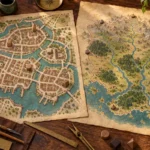

Para organizar suas notas de mundo no Notion ou no Obsidian, comece com seis tipos de registro — lugares, personagens, culturas, cronologia, magia e referências — e um estado para cada decisão: definido, provisório ou contradição a resolver. Ligue uma nota à outra sempre que uma mudança tiver consequência. A ferramenta deve ajudar você a encontrar e revisar decisões, não exigir que preencha uma enciclopédia antes de escrever.
Este tutorial monta a mesma lógica nas duas ferramentas e oferece um exemplo fictício completo. Os comandos descritos foram conferidos na documentação oficial em 12/10/2026; as interfaces do Notion e do Obsidian não foram operadas neste trabalho. Nomes e posições de menus podem mudar, então consulte os links de ajuda próximos aos passos se a sua tela estiver diferente.
Escolha a ferramenta pela maneira como você quer trabalhar
Escolha Notion se prefere começar por uma tabela de entradas, com propriedades e visualizações que possam ser filtradas por tipo ou estado. A documentação de bancos de dados descreve cada item como uma página, com propriedades e vistas. Isso combina com quem deseja revisar rapidamente todas as pendências de uma categoria.
Escolha Obsidian se prefere arquivos de texto Markdown em uma pasta local chamada vault e relações escritas no corpo das notas. A documentação de armazenamento confirma essa estrutura; os links internos conectam arquivos pelo nome. Isso combina com quem gosta de escrever em páginas curtas e navegar pelas conexões.
Essa é uma escolha de fluxo, não um veredito universal sobre qual aplicativo é melhor. Não é necessário criar seis bancos de dados, instalar extensões ou migrar tudo de uma vez. Se você já usa uma das ferramentas, comece nela; a organização abaixo funciona mesmo com poucas notas.
Uma estrutura mínima para seis tipos de nota
Dê a cada entrada um título específico, um tipo, um estado, uma frase de decisão e uma seção “Consequências e ligações”. Os tipos servem para localizar a informação; as ligações mostram por que ela importa. Use os campos a seguir como perguntas, sem transformá-los em formulário rígido:
- Lugar: onde fica, que recurso ou risco o distingue, quem controla o acesso e que cena poderia acontecer ali.
- Personagem: objetivo, vínculo com um lugar ou instituição, informação que conhece e escolha difícil.
- Cultura: práticas situadas, diferenças internas, recursos e tensões; não reduza um povo inteiro a um traço único.
- Cronologia: evento, data ou ordem relativa, causas, consequências e quem discorda da versão registrada.
- Magia: o que permite, custo, acesso, limites observados em cena e efeito social.
- Referência: origem, URL ou edição, fato verificável que sustenta, interpretação sua e data de consulta.
Uma nota não precisa responder a tudo. Para começar, escolha uma condição do mundo e registre apenas o que afeta uma cena. O checklist de worldbuilding da Forja ajuda a identificar decisões prioritárias; esta organização guarda as respostas e permite revisá-las.
Como montar a base no Notion
Crie uma página para o projeto e, nela, um banco de dados em tabela. A ajuda do Notion orienta criar uma página e selecionar Table, ou usar o comando /database em uma página existente. Renomeie a base para “Entradas do mundo”. Cada linha será uma página que poderá receber texto próprio; a ajuda sobre criação de banco de dados explica essas ações.
Além do nome, acrescente duas propriedades: “Tipo” e “Estado”. Use opções de Tipo para os seis grupos acima e opções de Estado para “Definido”, “Provisório” e “Contradição a resolver”. A documentação de propriedades mostra como adicionar propriedades; os nomes e valores sugeridos aqui são uma convenção editorial para o seu projeto, não um recurso automático do Notion. Se desejar, crie vistas filtradas por Tipo ou Estado conforme a ajuda de visualizações.
Dentro da página “Porto de Nacar”, por exemplo, escreva “Abastecimento depende da maré” e mencione a página “Calendário das marés”. Para criar a ligação, digite @ e selecione a página encontrada, conforme a ajuda sobre links e backlinks. Repita a ligação na nota da personagem afetada. Se o projeto crescer e você separar entradas em bases diferentes, a propriedade Relation conecta itens dessas bases; não há motivo para acrescentá-la antes de precisar dela.
Como montar o mesmo sistema no Obsidian
Crie um vault vazio ou abra uma pasta existente seguindo a ajuda de criação de vault. Faça seis pastas com os nomes dos tipos de nota, ou mantenha tudo em uma pasta se o projeto for pequeno. Pelo explorador de arquivos, crie uma nota por assunto com título específico, como “Porto de Nacar” ou “Calendário das marés”; a ajuda de gerenciamento de notas descreve a criação de arquivos e pastas.
Abra “Porto de Nacar”, escreva a decisão e adicione [[Calendário das marés]] no trecho que explica o abastecimento. O formato de link interno é documentado pelo Obsidian. Na nota da personagem, mencione [[Porto de Nacar]] ao registrar uma escolha que depende do porto. Assim, a relação aparece onde ela muda a história, sem duplicar parágrafos em três arquivos.
Para classificar o estado, use uma linha clara no corpo da nota, como “Estado: provisório”, ou uma propriedade de texto chamada “estado”. O valor sugerido é seu; não suponha que o aplicativo resolverá contradições por você. Um modelo de nota pode economizar digitação, e o plugin nativo Templates insere trechos predefinidos, mas ele é opcional para esta estrutura.
Exemplo fictício: uma contradição que vira decisão
Exemplo fictício. A cidade de Nacar depende de barcos que chegam apenas quando a maré cobre um canal raso. Na nota “Porto de Nacar”, a regra “barcos grandes entram toda manhã” está marcada como provisória. Na nota “Calendário das marés”, uma cena já escrita afirma que o canal só abre em noites alternadas. As duas versões não podem ser usadas juntas sem explicação: marque a ligação como contradição a resolver, indique as duas notas e anote a pergunta “O canal mudou ou a primeira regra estava errada?”.
Escolha uma resposta e mostre o custo. Se uma obra de engenharia alterou o canal, quando ocorreu, quem pagou e quem perdeu a rota antiga? Se a primeira regra estava errada, corrija a nota do porto e confira cenas que dependiam dela. Só depois marque a decisão como definida. Uma ideia provisória pode permanecer no arquivo; o importante é não apresentá-la como fato estabelecido do mundo enquanto contradiz uma cena.
Faça o mesmo com personagens, culturas e magia. Um poder que facilita viagens afeta comércio e encontros; uma mudança na cronologia pode alterar a idade de uma personagem e a memória de uma comunidade. Em Notion, revise uma vista filtrada por “Contradição a resolver”; em Obsidian, procure essa expressão nas notas. O procedimento é editorial: a busca revela o que você marcou, e a solução ainda depende da sua decisão.
Rotina curta para manter as notas úteis
- Depois de escrever uma cena, registre apenas as decisões que passaram a valer e ligue as notas afetadas.
- Quando surgir uma hipótese, marque-a como provisória e escreva que evidência narrativa decidiria a questão.
- Ao encontrar versões incompatíveis, marque a contradição nas duas entradas e escolha qual cena ou regra será revista.
- Guarde fontes externas nas notas de referência, separando o que a fonte afirma da adaptação criativa para seu mundo.
Comece agora com três notas: um lugar, uma personagem e um evento. Ligue as três, marque o estado de cada decisão e escreva uma cena em que a personagem precise agir por causa do evento naquele lugar. Se a ligação não produzir uma escolha ou consequência, simplifique as notas antes de acrescentar mais categorias.
Silvia Almeida é criadora e editora da Forja de Mundos. Escreve sobre worldbuilding, fantasia, RPG e escrita criativa, com foco em ajudar autores e mestres a transformar ideias iniciais em universos narrativos completos, coerentes e memoráveis.